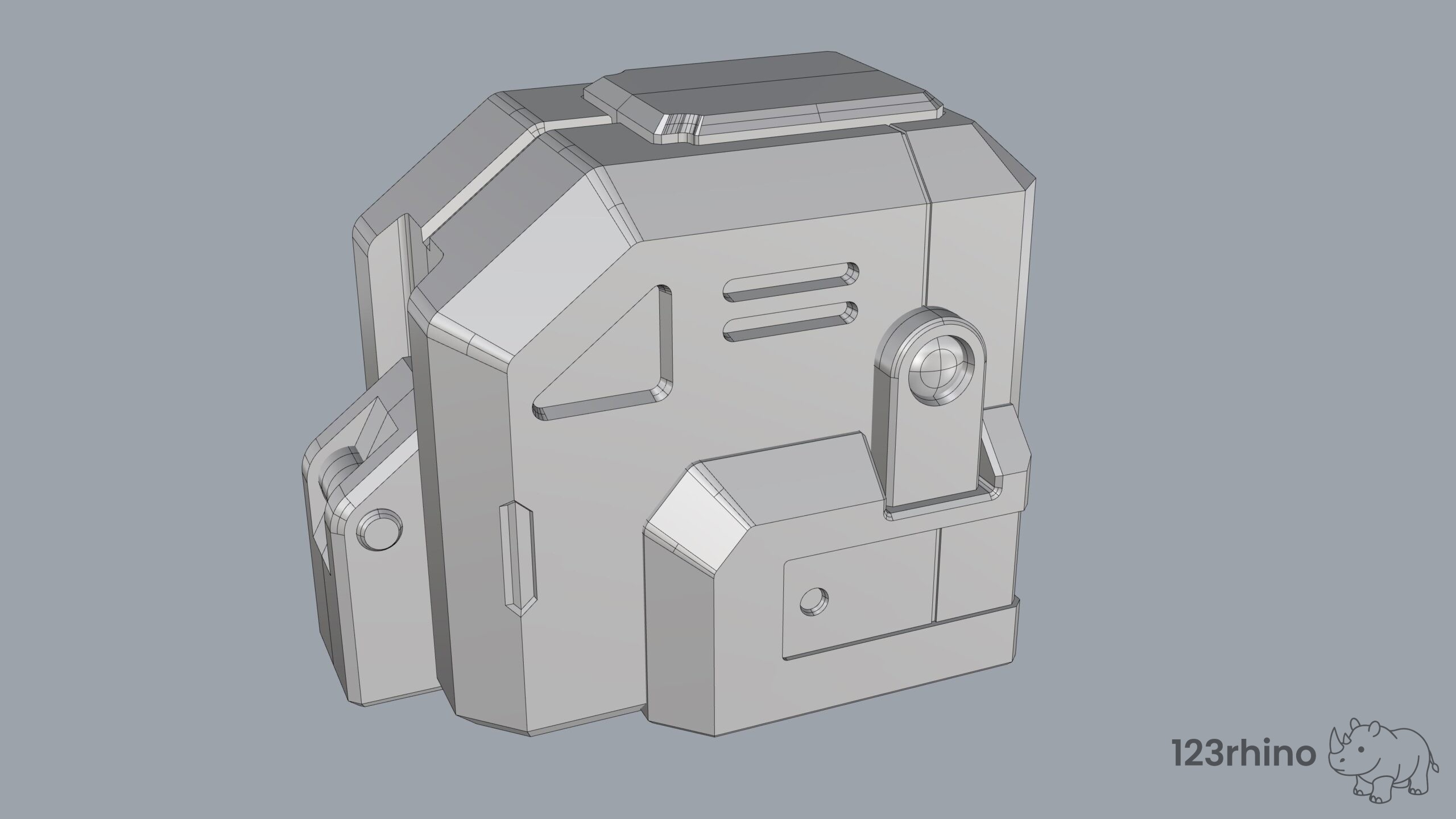
ライノセラスの初歩的なモデリングチュートリアルとして、シンプルなBOX形状に簡単なディテールアップを施したメカニカルな意匠の「モジュールブロック」を作成します。
この第1回ではスケッチ画像の配置からスプラインでの作図、基本ブロックの作成までを行います。
作成するモデルのイメージ
今回は下のスケッチにあるメカニカルなボックス部品をモデリングしていきます。
モデリングに際してラフなイメージスケッチと三面図的な画を用意しました。
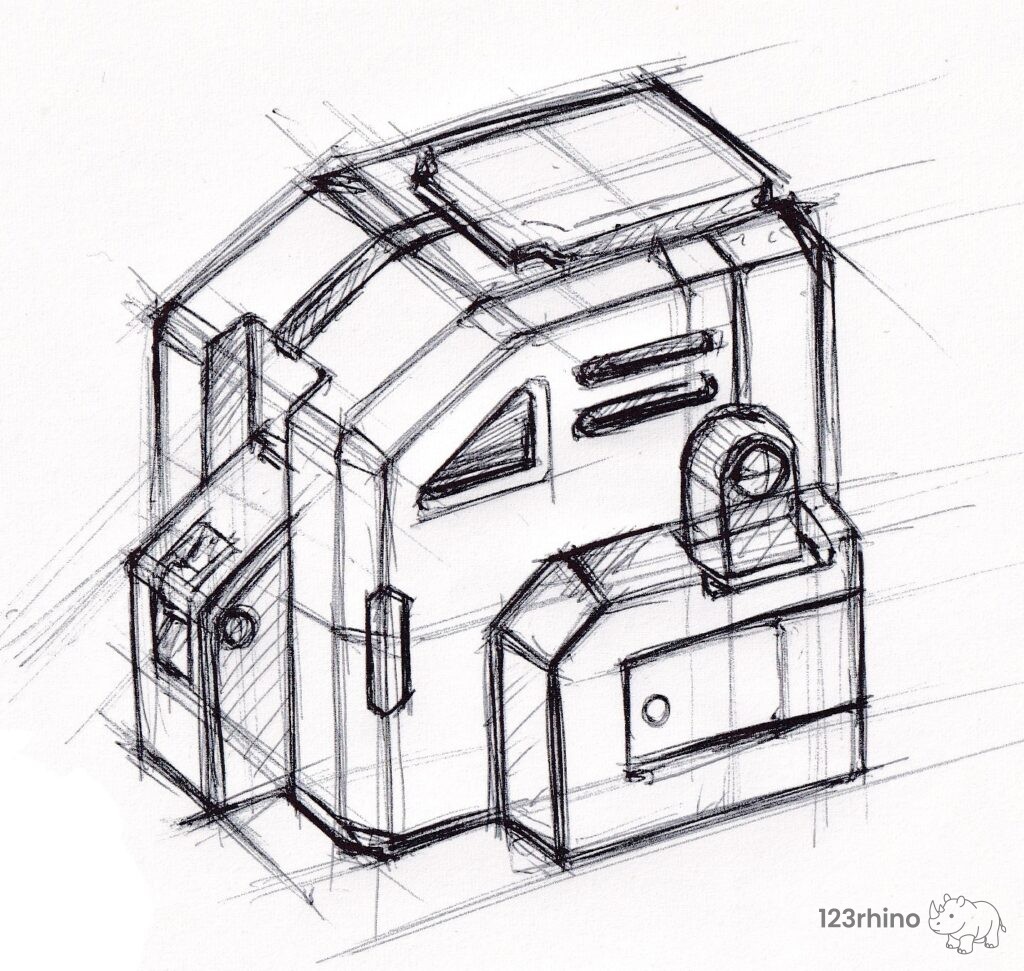
説明したい工程から逆算して要素を作ったので特に機能など想定したパーツではありません。
バッテリーか何かのモジュールのイメージでしょうか。
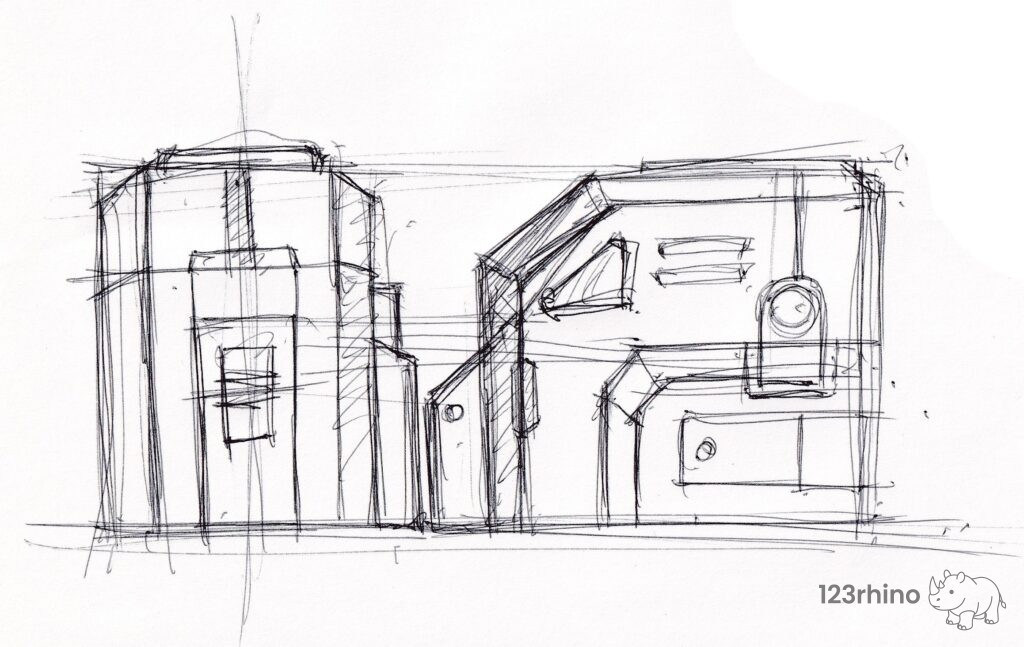
別途ラフな正面図・側面図も用意しました。紙上でのざっくりとしたボリューム検討と、モデリング時の最初の取っ掛かりに使用するためのものです。
人によっては、オリジナルの形状であればイメージスケッチや三面図などは必要ないという方もいらっしゃるかもしれません。もちろん頭の中のイメージを頼りに作りながらどんどんアレンジしていくのも自由です。ただ、次々思いつくアイデアに着地点を見失ってしまい、いつまでたっても完成しないなんて事は往々にしてあります。
もし迷ってしまったときに、どこを目指していたのか目的地を確認するためにも、ラフなものでよいので何かしら画を用意しておいたほうが良いかと思います。
ライノセラス上に画像を張り付ける
モデリングのガイドにするため、上の画像をライノセラス上に張り付けます。
今回はPicture(ピクチャー平面を追加)コマンドを使って画像を配置します。
コマンド解説記事はこちらから→Picture/BackgroundBitmap(画像の配置)
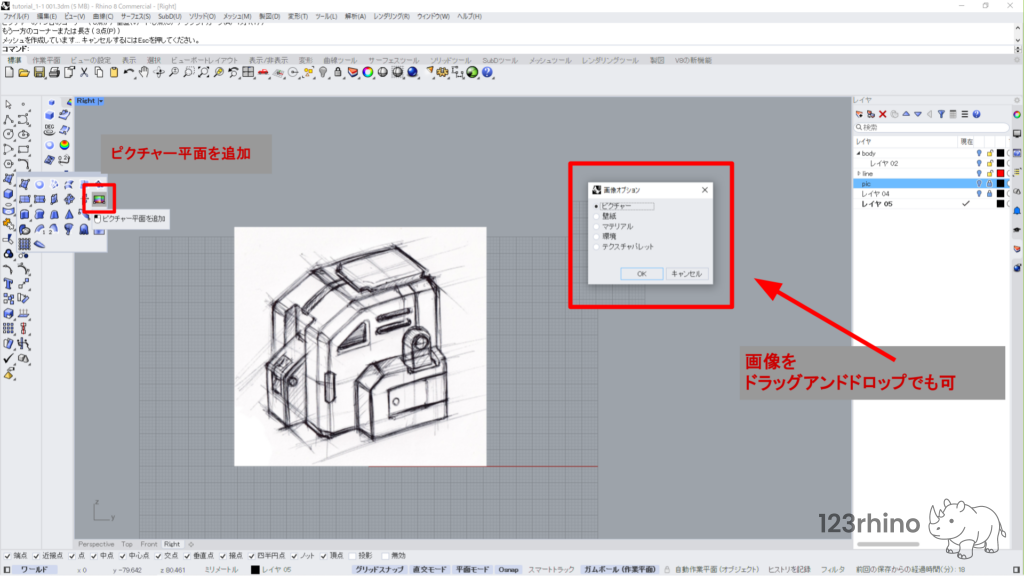
サーフェスツールから「ピクチャー平面を追加」のアイコンをクリック、もしくは画面に画像をドラッグします。Picture(ピクチャー平面を追加)で配置した画像は、拡大縮小やトリム、シアーなど、通常のサーフェスと同じように加工ができます。画像を縦方向に少しだけスケール掛けたい、ちょっと斜めに傾けたいなど小回りが利くのがメリットです。
配置した画像のサイズを調整する
今回は特定の用途のパーツではないのでサイズの指定はありません。
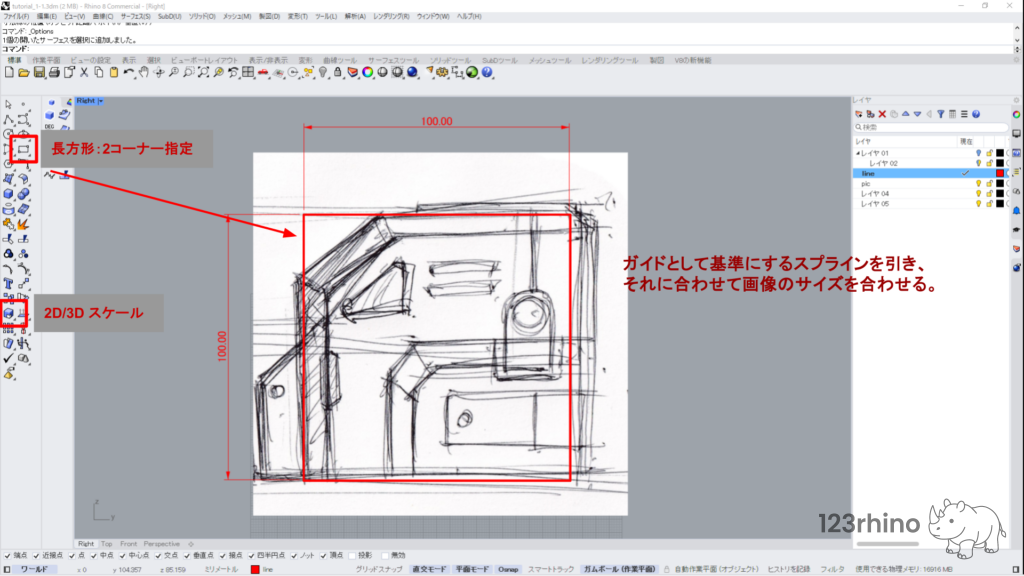
プラモデルのパーツのようなイメージで外形100mm×100mmのブロックとしました。
Rectangle(2コーナー指定)で100mm×100mmの四角形を作成します。
作成した四角形をガイドにしてScale2D(2Dスケール)で画像のサイズを調整します。
配置した画像の透明度を変更する
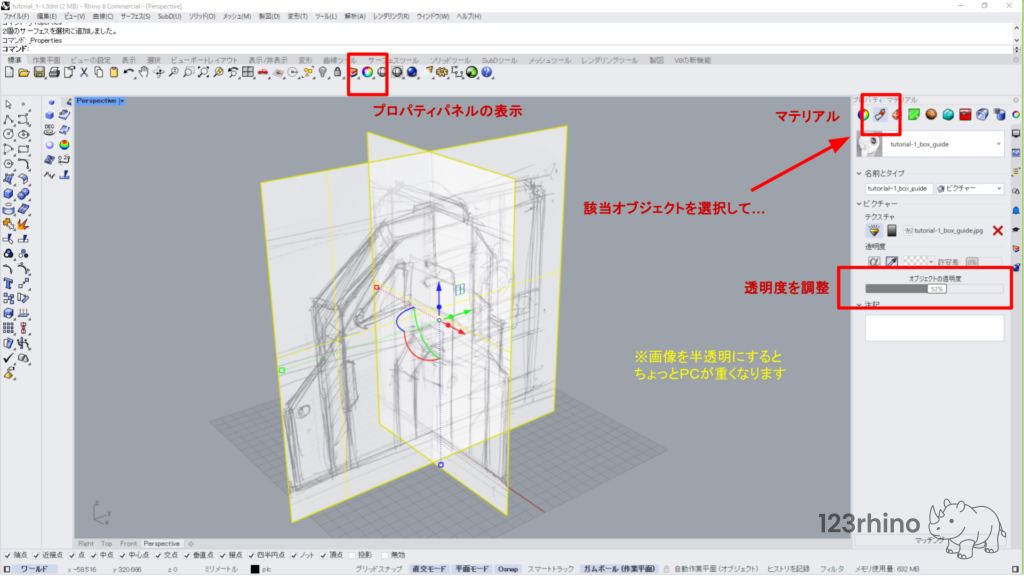
このままだと後の作業の際に画像とオブジェクトが重なって見づらいので画像の透明度を変更します。
実演動画はこちらから→画像の透明度を変更する
オブジェクトプロパティ→マテリアル→「オブジェクトの透明度」からスライダーを任意の数値へ
※半透明オブジェクトは表示処理がやや重くなるので注意
画像のレイヤーを変更しておく
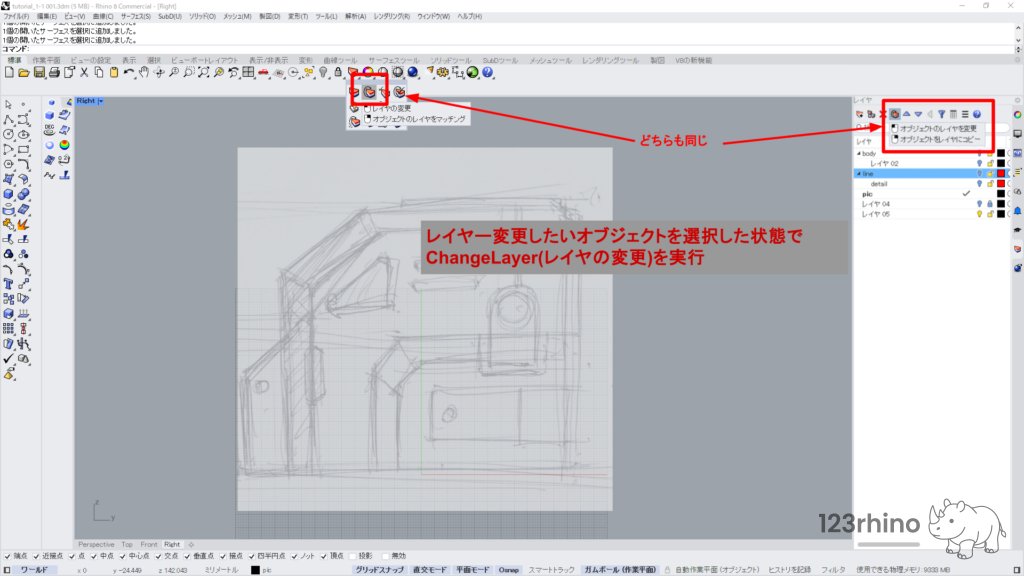
配置した画像は他のサーフェスと同じようにスナップ出来てしまいます。同じレイヤー内にあると作業の邪魔になる場合もありますので、画像用のレイヤーを作ってそちらに移動させておきます。
実演動画はこちらから→画像のレイヤーを変更する
ChangeLayer(レイヤの変更)でオブジェクトを別のレイヤーへ移動します。レイヤーを分けて置けば、レイヤーごとに表示/非表示・ロックのON/OFFが切り替えられるようになるので便利です。
アイコンクリックで実行しても良いですが、頻出コマンドなのでエイリアス登録がおすすめです。
ボディの外形線を作図する
作図のためのツールは色々ありますが、基本的にはどのような方法でも構いません。
Line(一つの線)やCurve(制御点指定曲線)で各辺を個別のスプラインとして作図しても良いですし、Rectangle(長方形)コマンドで長方形を作成した後、それをベースに調整してもOKです。
実演動画はこちらから→スプラインツールを用いた外形の作図
全ての端点が結合された状態を「閉じたスプライン」といいます。今回は直線的な形状で延長などの後加工は用意ですので、閉じたスプラインにしてしまって問題ありません。
自由曲線/曲面の場合は後から延長すると美観を損ねる場合もあります。各辺を少し長めに作成して少し交差するようにしておくなど、後々の修正を考慮した作りにしておくのも一つの手です。
※Curve(制御点指定曲線)は基本的には文字通り曲線を描写するときに使うコマンドですが、2点目以降をキャンセルすると直線として作成されます。私はメインで使うコマンドはエイリアスから実行することが多いので、曲線も直線もこのコマンド1つで済ませてしまっています。
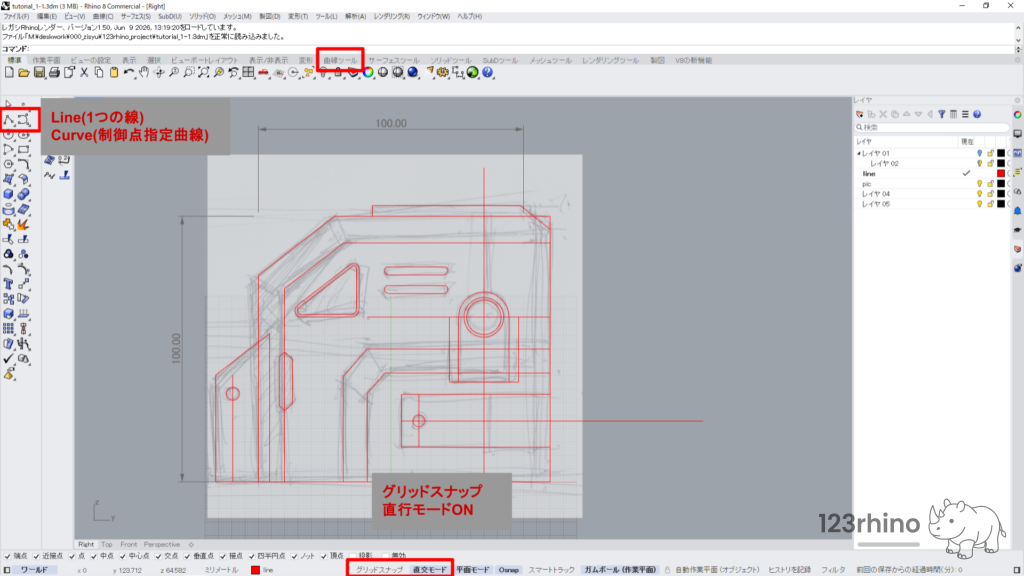
作図の際は画面下部にある「直行モード」をONにして水平垂直にも気を配りましょう。
直行モードとグリッドスナップについて
直行モードがONだと、90度にカーソルが固定されるようになります。
(Shift押しながらで一時的に解除)
カーソルがぶれることが無くなるので、水平垂直が重要な形状に関しては基本的にONで進めるのが無難です。(OFFにすると逆に通常フリーハンド、Shiftで水平垂直固定になります)
また、今回のような形状であればグリッドスナップを補助に使っても良いでしょう。グリッドスナップをONにすると、予め設定されたグリッド間隔にカーソルがスナップするようになります。細グリッド間隔が1mmに設定されていれば自動的に1ミリ単位でカーソルが止まってくれるので、mm単位で寸法がきっちり決まっている部品などをモデリングする際には有用な機能です。
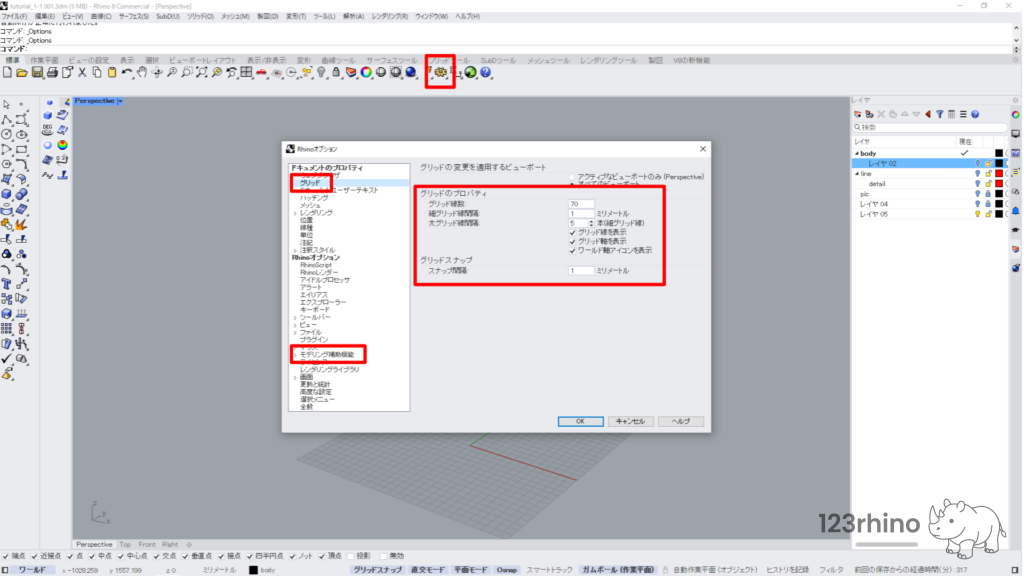
直行モード時の固定角度やグリッドスナップのスナップ単位はRhinoオプション(歯車アイコン)から変更できます。(角度は下部にあるモデリング補助機能→直行スナップ、グリッドは上部のグリッド項目から。いきなりGridと入力しても同様の変更ができます)
作図の際に便利な補助コマンド
SelCrv
表示中の全てのスプラインを選択するコマンドです。スプラインの数が多い場合やオブジェクトの種類が混在している場合など、手動で選択するのが困難な場合にスプラインのみを選択することが出来ます。エイリアスで設定しておくと便利ですが、selc…まで打つと予測で出ると思うのでそれでも良いかと思います。
SetPt(XYZ座標を設定)
選択したオブジェクトや制御点などをX、Y、Z方向の指定した位置の同一平面状にそろえるコマンドです。例えば、00の位置で作図したつもりが微妙にずれていたなんて事があったとします。最終的にミラーすることを想定していたはずが微妙にずれていることに気づかず、サーフェスまで作りこんだ後にミラーしたら結合できない・ソリッドにならないなんて事になると修正が結構面倒です。外形を作図した後、サーフェスを押し出す前にSetPtを使用してミラー境界面(今回はX=0)でソートしておくと安心です。他にもスプラインや平面のサーフェスを特定の位置に移動したい場合にも使用します。
setp…まで打つと予測で出ると思いますが、やはりエイリアスを設定しておくと便利です。
※立体的なオブジェクトを選択してSetPtを使うとオブジェクトがつぶれてしまいますのでご注意ください。
単純にオブジェクトを指定位置に整列したい場合はAlign(整列)コマンドです。
外形のサーフェスを作成する
ExtrudeCrv(押し出し)を使用してサーフェスを作成します。
実演動画はこちらから→押し出しコマンドを使った基本形状の作成
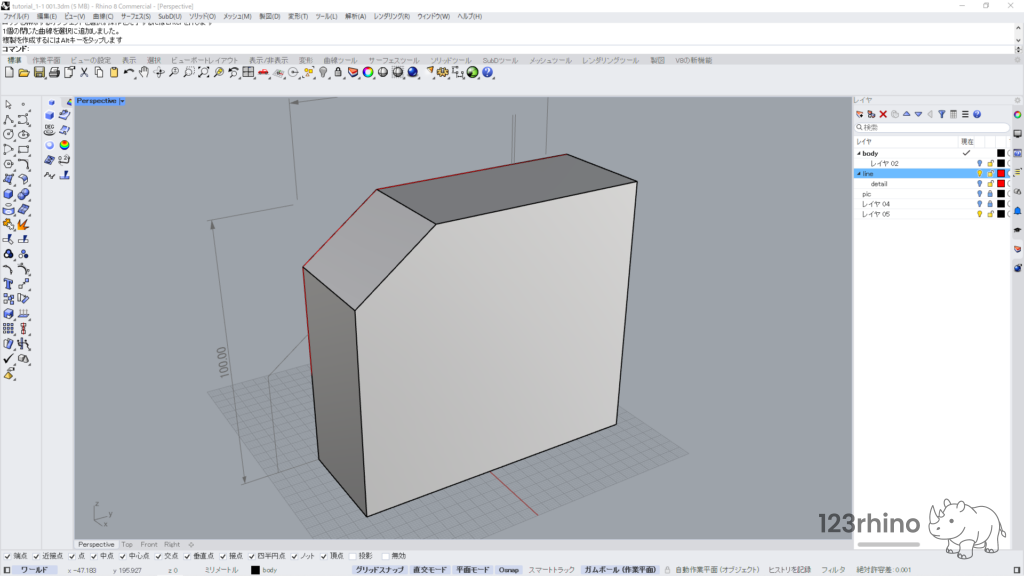
スプラインがJoin(結合)された状態であればサーフェスも結合された状態で作成されます。
閉じたスプラインを使用して押し出しを実行した際に、上部に表示されるコマンドラインオプションの「ソリッド(S)=はい 」にすることで最初から閉じた形状(ソリッド)で作成することも出来ます。
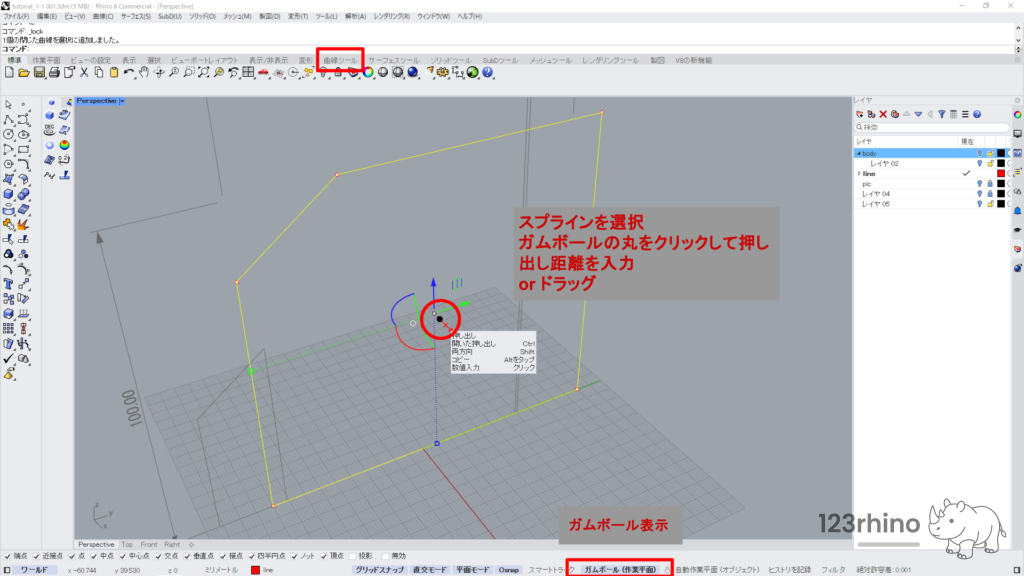
また、ガムボールからも押し出しを実行することも出来ます。
スプラインを選択した状態で、ガムボールのハンドルの中央にある●を任意の位置までドラック、もしくはクリックして数値入力で押し出しサーフェスを作成することが出来ます。
開いている面にフタをする
ソリッドにしていない場合は側面が開いていますので、何かしらの方法で蓋をする必要があります。
今回はPlanarSrf(サーフェス(平面曲線から))を使用します。PlanarSrfは同一平面上の閉じたスプライン/エッジに面を貼るコマンドです。作成されたサーフェスは必ず四角形のサーフェスになります。
実践動画はこちらから→開いている面にフタをする
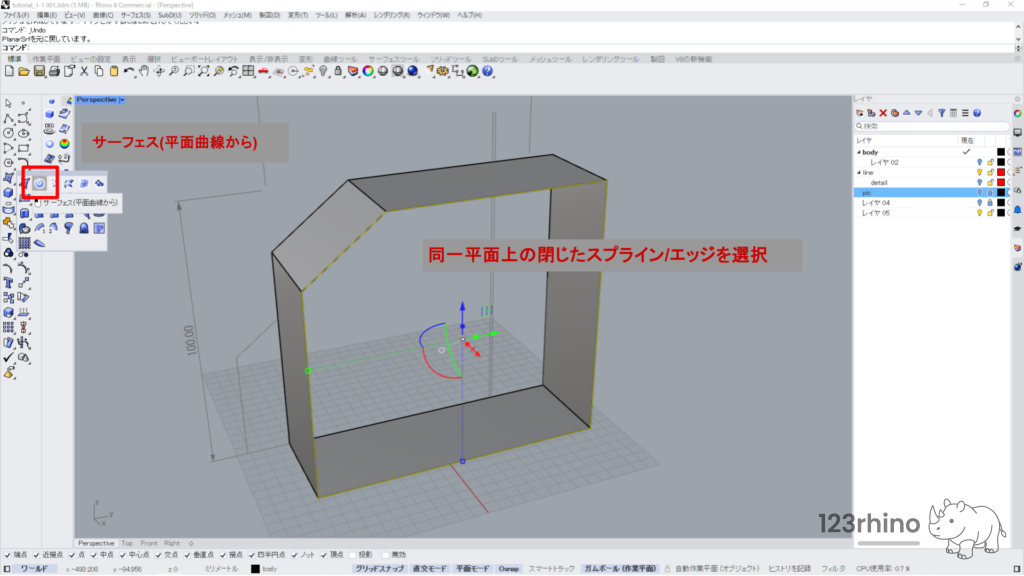
面を貼ったらオブジェクト全体を選択してJoin(結合)します。
閉じたポリサーフェス(ソリッド)になっているか確認する
ShowEdges(エッジを表示)でオブジェクトがソリッドになっているかを確認します。
実演動画はこちらから→オブジェクトがソリッドになっているかを確認する
画面上部のメニューから「解析」→「エッジツール」→エッジを表示。
オブジェクトを選択した状態でShowEdges(エッジを表示)を実行します。
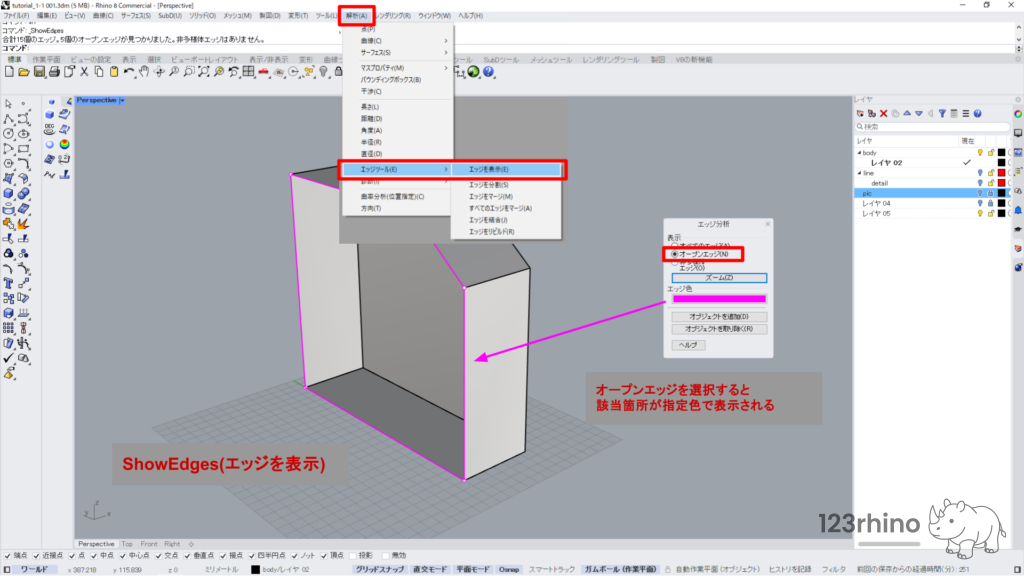
「オープンエッジ」にチェックを入れると結合されていない開いたエッジが設定色(デフォルトはピンク)で表示されます。(今回はミラー境界面だけピンク色に表示)
念のためセンターでMirrorしてJoin、再度オブジェクトにShowEdgesを実行して、オブジェクトが閉じたポリサーフェス(=ソリッド)になっているか確認します。
形状を作りこんだ後でソリッドになっていないことがわかると手戻りの手間が大変です。各工程でソリッドになっているかを適宜確認しながら作業することが大切です。頻出するコマンドですので、エイリアスへの登録かカスタムツールバーに入れてすぐアクセスできるようにしておくことをお勧めします。
1回目のおさらい・使用したコマンド一覧
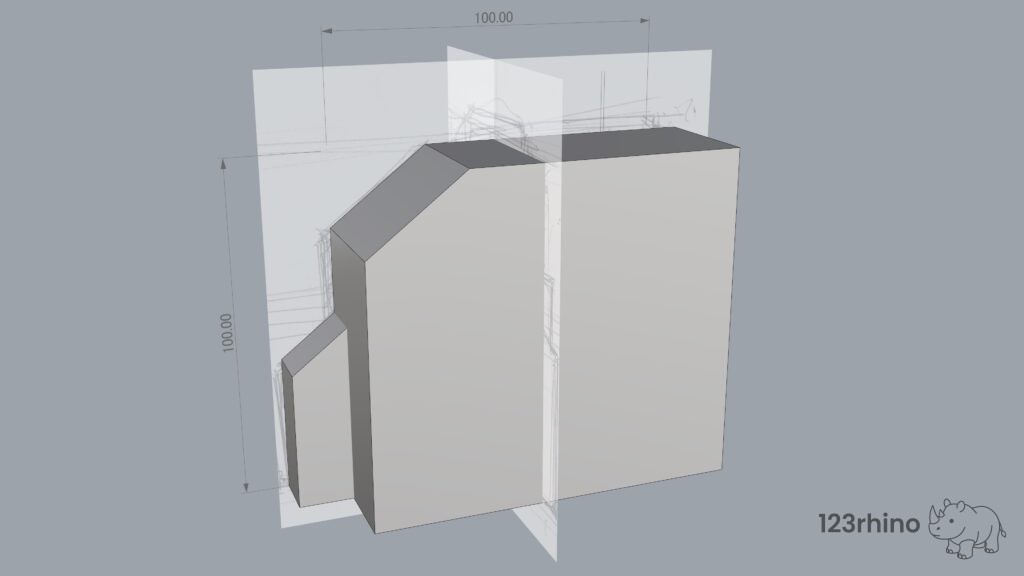
第1回目ではスケッチ画像の配置からスプラインによる外形線の作図、押し出しコマンドによるサーフェス、ソリッドブロックの作成まで作業しました。次回記事では、今回作成したブロックに各部のフィレットや面取り、各部のディテールアップを行っていきます。
※2回目へのリンクをはる
今回使用したコマンド
ライノセラス上に画像を張り付ける
- Picture(ピクチャー平面を追加) ライノセラス上に画像を配置する
- Scale2D(2Dスケール) オブジェクトを平面的に拡大縮小する
- ChangeLayer(レイヤの変更) オブジェクトのレイヤーを変更する
ボディの外形線を作図する
- Curve(制御点指定曲線) 曲線を引く
- ExtendDynamic(曲線を延長) 曲線を延長する
- Trim(トリム) サーフェスやスプラインをカット(切除)する
- Join(結合) サーフェスやスプラインをジョイン(結合)する→ポリサーフェス/ポリライン
- SelCrv 画面上のスプラインを全て選択する
- SetPt(XYZ座標を設定) オブジェクトを指定のXYZ座標にそろえる
外形のサーフェスを作成する
- ExtrudeCrv(押し出し) エッジやスプラインを押し出してサーフェスを作成する
- PlanarSrf 同一平面上の閉じたエッジ/スプラインに面を貼る
閉じたポリサーフェス(ソリッド)になっているか確認する
- ShowEdges オープンエッジや非多様体エッジを特定色で表示する