
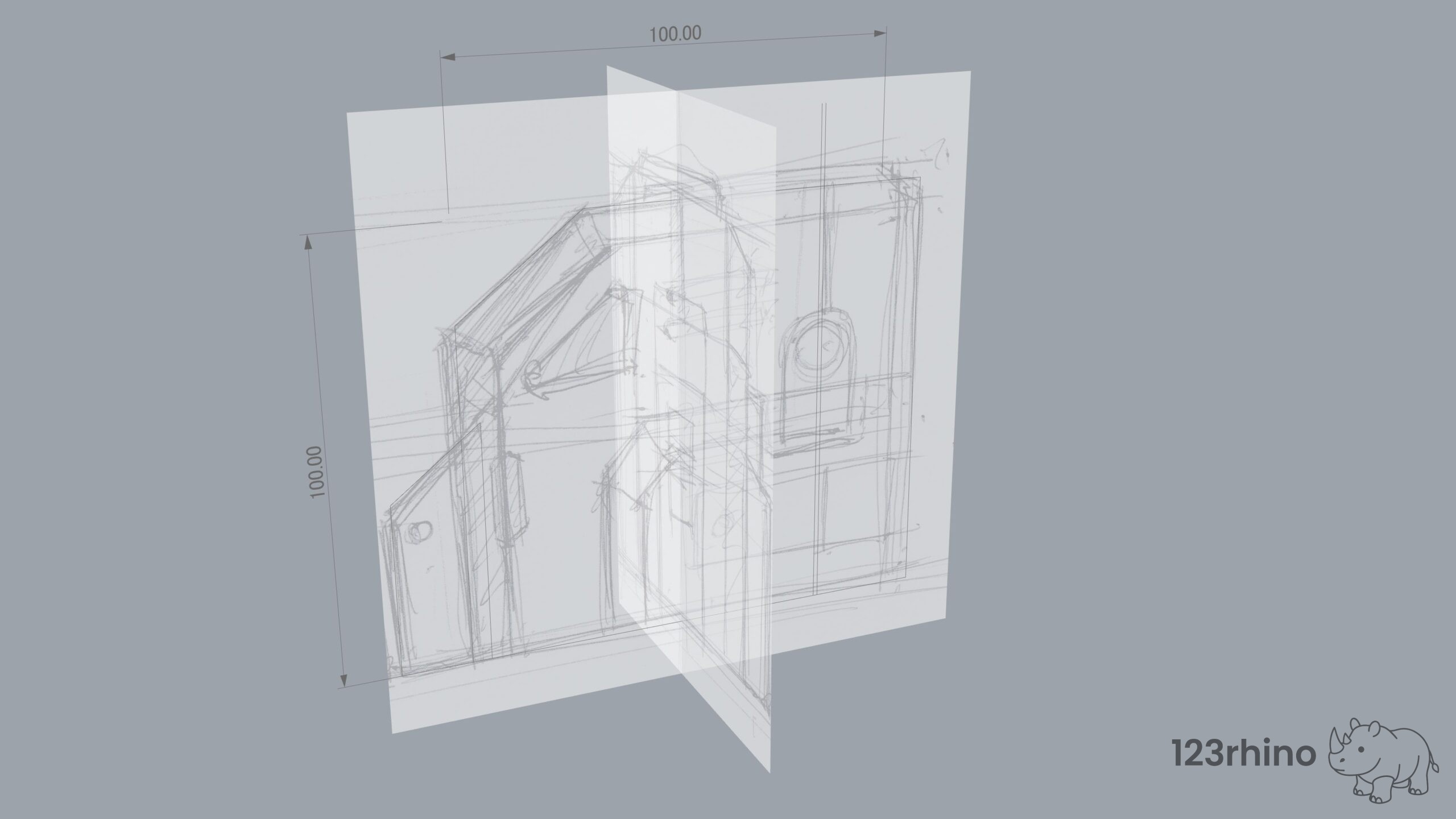
「Picture(ピクチャー平面を追加)」と「BackgroundBitmap(背景ビットマップ)」の解説記事です。どちらもライノ上に画像を配置するコマンドですが、使い勝手が少し異なります。
Picture(ピクチャー平面を追加)
Picture(ピクチャー平面を追加)コマンドを使って画像を配置します。
サーフェスツールの中から「ピクチャー平面を追加」のアイコンをクリック、もしくは画面に画像をドラッグします。
実演動画はこちらから→Picture(ピクチャー平面を追加)
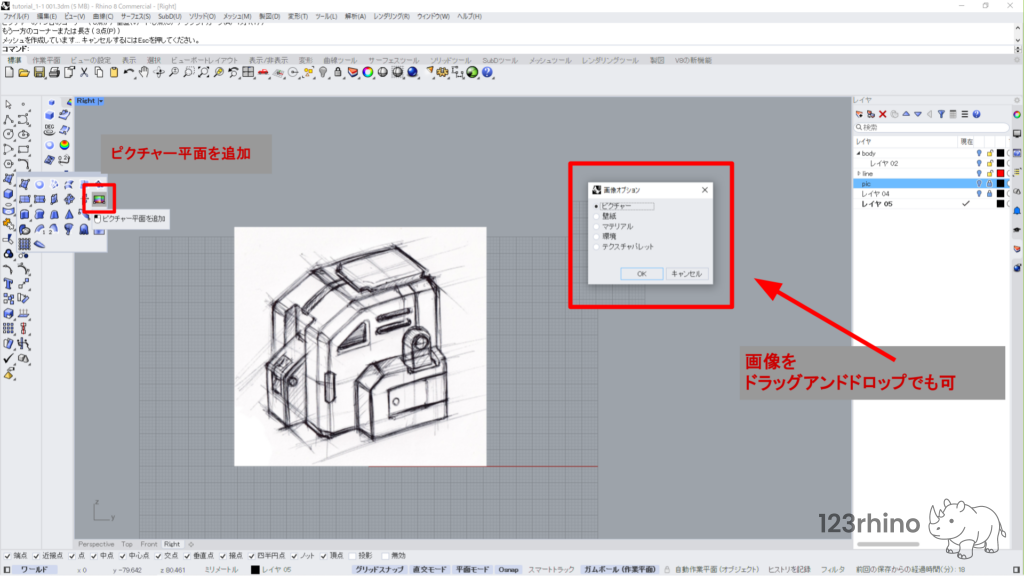
Picture(ピクチャー平面を追加)で配置した画像は通常のサーフェスと同じように加工ができます。
不要な余白部分をトリムする、画像を縦方向に少しだけスケールを掛ける、シアーで斜めに傾けるなど、ちょっとした画像加工のような事が可能です。一方、通常のサーフェスと同じように画面上に存在するが故に、意図せずオブジェクトスナップを拾ってしまったり、他のオブジェクト上に重なって視界を遮ってしまったりと、作業の邪魔になることもしばしばあります。
画像専用のレイヤーを別で用意しておいてそちらに移動し、レイヤーごと表示/非表示を切り替えるようにしておくと作業がしやすくなると思います。
実演動画はこちらから→画像のレイヤーを変更する
実演動画はこちらから→画像の透明度を変更する
BackgroundBitmap(背景ビットマップ)
BackgroundBitmap(背景ビットマップ)
背景ビットマップも画面内に画像を配置するコマンドですが、使い勝手が少し異なります。
実演動画はこちらから→BackgroundBitmap(背景ビットマップ)
コマンドプロンプトから直接「BackgroundBitmap」と入力、もしくはビューポートタイトルを右クリックし、下段にある「背景ビットマップ(B)」から「配置(P)」を選択すると配置する画像を選ぶウィンドウが開きます。