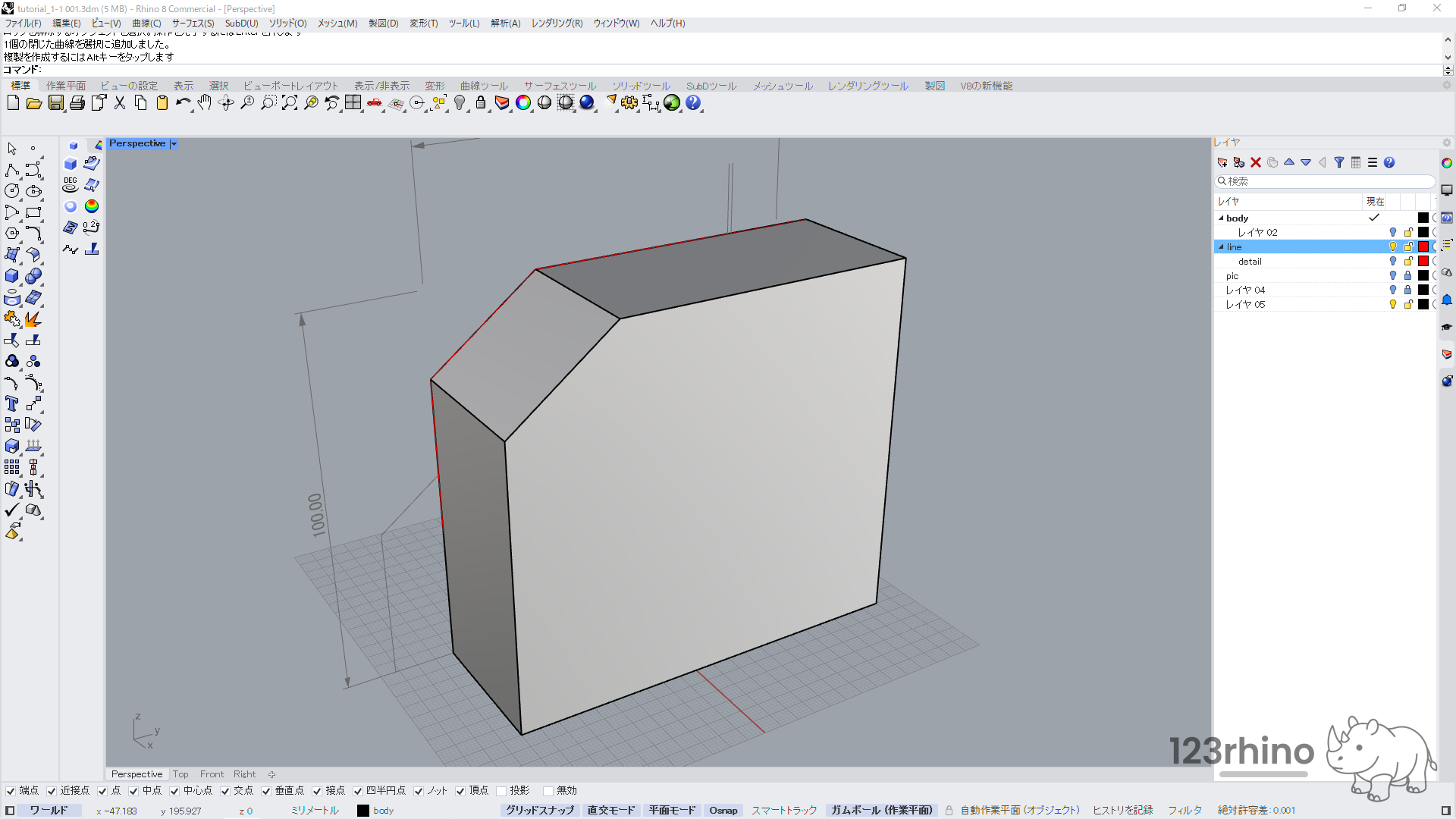
ExtrudeCrvコマンドの解説記事です。
スプラインやエッジを選択して直線状に押し出し、サーフェスを作成します。
曲線に沿って押し出す場合は「ExtrudeCrvAlongCrv」を使用します。
実演動画はこちらから→押し出しコマンドを使った基本形状の作成
同一平面上のスプラインを選択した場合、その平面に対して垂直方向に押し出しオブジェクトが生成されます。また、「方向(D)」から押し出し方向を指定して実行することも出来ます。
「両方向(B)=はい」で曲線をセンターに両側に押し出しすることも出来ますが、左右対称の形状以外ではあまり使用しないかもしれません。
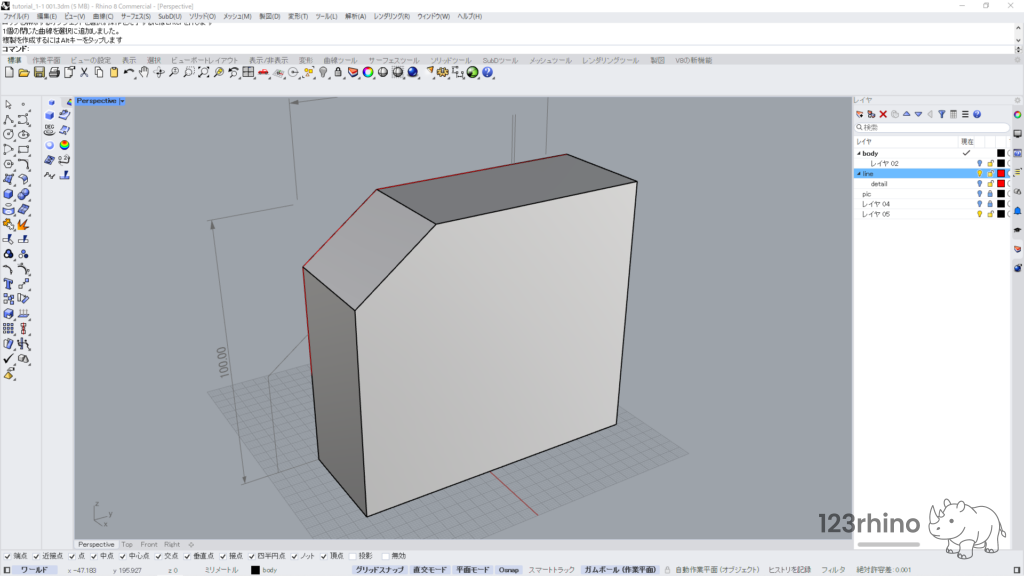
スプラインがJoin(結合)された状態であればサーフェスも結合された状態で作成されます。同一平面上の閉じたスプラインを使用して押し出しを実行した際に、上部に表示されるコマンドラインオプションの「ソリッド(S)=はい 」にすることで最初から閉じた形状(ソリッド)で作成することが出来ます。
(スプラインは端点が合ってさえいれば、結合されている必要は無いようです)
「元のオブジェクトを削除(L)=はい」で作成に使用したスプラインを同時に削除できます。ただし、作業履歴の残らいないライノセラスにおいては、作成元のスプラインは残しておいた方が良いケースの方が多いと思います。使用した曲線は別レイヤーなどに残しておいて、後々不要になった際に手動で削除する方が良いと思います。
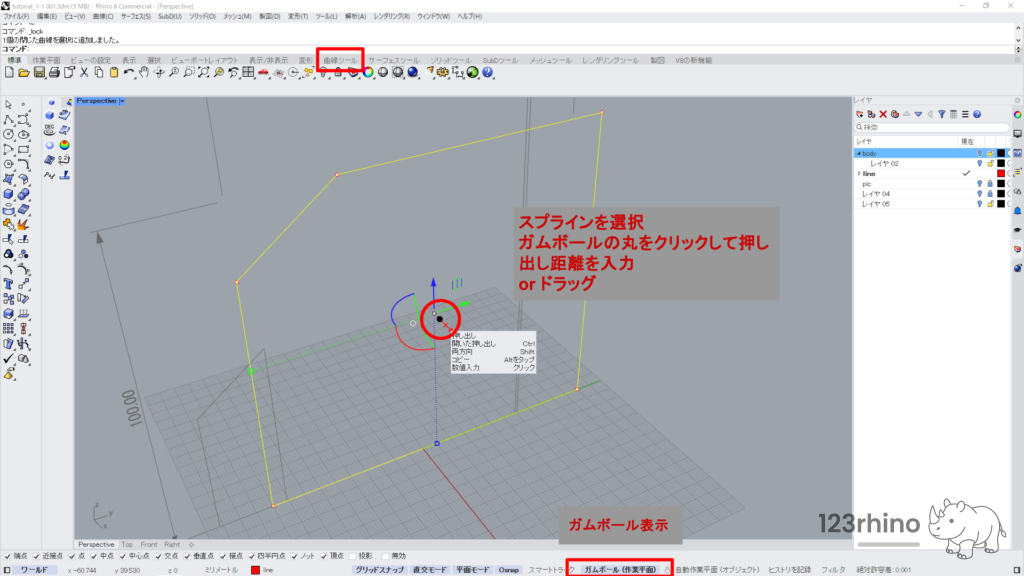
ガムボールからも押し出しを実行することも出来ます。
スプラインを選択した状態で、ガムボールのハンドルの中央にある●を任意の位置までドラック、もしくはクリックして数値入力で押し出しサーフェスを作成することが出来ます。
押し出しオブジェクトについて
ExtrudeCrvで生成されたオブジェクトは通常の「ポリサーフェス」ではなく「押し出し」という名称で生成される場合があります。こちらは「軽量押し出しオブジェクト」というもので、通常のサーフェスよりも軽く、メモリ使用量が少なくより早くメッシュ化でき、保存データ量も少ないのがメリットのようです。
同一形状のブロックを大量に並べるような操作(例えば建築系とか)だと生きてくる仕様なのだと思いますが、ことキャラクターモデリングにおいては押し出しだけで完結するようなシンプルな要素はほとんど無く、そのようなシチュエーションはほぼ無いのではないかと思います。
UseExtrusionsから出力オブジェクトのタイプを「押し出し」にするか「ポリサーフェス」にするかを設定できます。
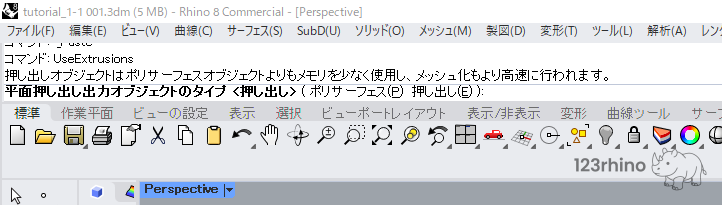
また、作成済みの押し出しオブジェクトはExplode(分解)で通常のバラバラのサーフェスに戻すことが出来ます。ポリサーフェスのままが良い場合はConvertExtrusionでそのままポリサーフェスに変換することが出来ます。